
Androidで音声入力を有効にするには、キーボードのマイクアイコンをタップするだけで、入力せずに音声をテキストに変換できます。このAndroidの音声入力機能は、メッセージ、メモ、またはメールをハンズフリーで作成するのに役立ちます。多くのユーザーは、特にマルチタスク時や入力が不便な場合に、迅速で効率的な書き込みのためにAndroidの音声入力を高く評価しています。Androidで音声入力を使用する利点は次のとおりです。
強化された機能として、UME AI ボイスレコーダーなどのスマートデバイスは、優れたAndroid音声入力性能に加え、翻訳機能やスマート要約機能も提供します。Androidの音声入力を習得することで、生産性を向上させ、日常業務を簡素化できます。
主なポイント
- Androidの設定でGoogle音声入力をオンにして、音声入力を利用します。
- キーボードのマイクアイコンをタップします。話すだけで、手を使わずに音声がテキストに変換されます。
- マイクアイコンが表示されない場合は、キーボード設定を確認してください。また、権限を確認し、キーボードアプリを更新または再インストールしてください。
- 「カンマ」や「ピリオド」などの句読点をはっきりと発音して、テキストが正しくなるようにします。
- スマートな文字起こしや翻訳などのさらに多くの機能が必要な場合は、UME AI ボイスレコーダーなどのツールを試してください。
音声入力を有効にする
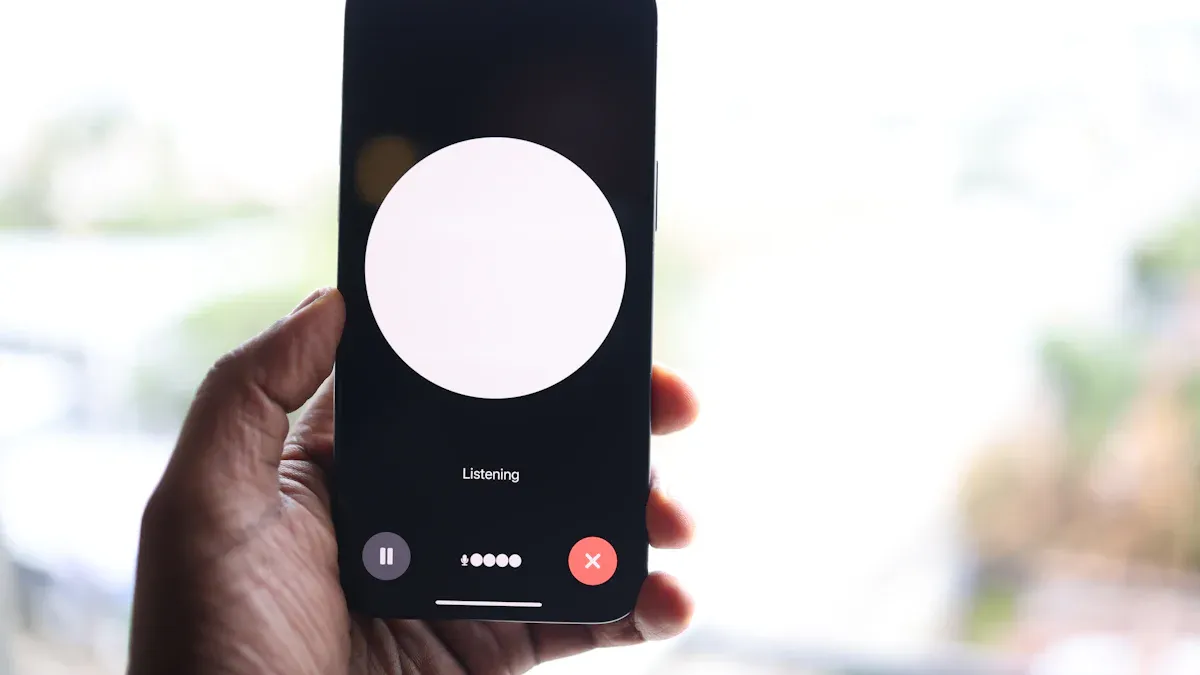
Androidの音声入力設定
Androidで音声入力を始めるのは簡単です。デバイスで音声入力を有効にするだけです。ほとんどのAndroidスマートフォンは、デフォルトのキーボードとしてGboardを使用しているため、簡単に設定できます。Google音声入力を設定して音声入力機能を使用する方法は次のとおりです。
- Androidスマートフォンの設定アプリを開きます。
- 下にスクロールして「システム」または「追加設定」(名称は異なる場合があります)をタップします。
- 「言語と入力」をタップします。
- 「キーボードを管理」を選択します。
- 「Google音声入力」を見つけてオンにします。
- Gboardで音声入力を有効にするには、「キーボードを管理」リストの「Gboard」をタップします。
- 「音声入力」に移動し、「音声入力を使用」をオンにします。
- より良い結果を得るために、「高速音声入力」もオンにできます。
ヒント:音声入力を有効にすると、キーボードのマイクアイコンを使用して、メッセージ、メモ、メールなど、入力可能なすべてのアプリで音声入力を使用できます。
設定で音声入力を有効にする
マイクアイコンが表示されない場合は、音声入力設定を確認することをお勧めします。音声入力をオンにしたり、Google音声入力オプションを調整したりする必要がある場合があります。簡単なガイドを次に示します。
- メッセージアプリやメモアプリなど、入力できるアプリを開きます。
- テキストフィールドをタップしてキーボードを表示します。
- マイクアイコンを探します。表示されていれば、音声入力を使用する準備ができています。
- マイクアイコンがない場合は、アプリドロワーからGboardアプリを開きます。
- 「設定」をタップし、「音声入力キー」がオンになっていることを確認します。
- スマートフォンの設定 > アプリ > Gboard > 権限 に移動し、マイクへのアクセスを許可します。
- 設定で、システム > 言語と入力 > 仮想キーボード > Gboard > 音声入力 に移動し、「音声入力を使用」が有効になっていることを確認します。
- 変更を適用するためにスマートフォンを再起動します。
注:それでもマイクアイコンが見つからない場合は、Gboardのキャッシュを消去するか、アプリを更新するか、Playストアから再インストールしてみてください。キーボードを別のキーボードに切り替えてからGboardに戻すと、問題が解決することもあります。何も機能しない場合は、システムアップデートを確認するか、キーボード設定をリセットしてください。
Samsungデバイスでの音声テキスト変換
Samsungの携帯電話も音声テキスト変換とAndroidの音声入力をサポートしています。手順は他のAndroidデバイスとほぼ同じです。Samsungで音声テキスト変換機能を使用する方法は次のとおりです。
- 任意のアプリまたはウェブサイトを開き、テキストフィールドをタップして画面上のキーボードを表示します。
- キーボードのマイクアイコンを探します。
- マイクアイコンをタップして音声テキスト変換を開始します。
- 話し始めます。携帯電話はあなたの言葉をテキストに書き起こします。
- 一時停止または停止するには、マイクアイコンをもう一度タップします。
ヒント:音声テキスト変換を使用する場合、句読点を声に出して言う必要があります。たとえば、句読点を追加するには「カンマ」または「ピリオド」と言います。
Samsungキーボードにマイクアイコンが表示されない場合は、次の手順に従ってください。
- 歯車アイコンをタップしてキーボード設定を開きます。
- 「音声入力キー」またはマイクアイコンを有効にします。
- 設定 > 一般管理 > 言語と入力 > 画面キーボード > キーボードを管理 に移動し、Google音声入力をオンにします。
- 別のキーボードに切り替えてから、お好みのキーボードに戻します。
- キーボードアプリのキャッシュを消去し、デバイスを再起動します。
- Playストアからキーボードアプリを更新または再インストールします。
- 必要に応じて、システムアップデートを確認し、キーボード設定をリセットします。
注:Google音声入力とGoogleアシスタント音声入力は、ほとんどのSamsungデバイスで動作します。Googleアプリの設定でオフライン音声認識用の言語をダウンロードすることもできます。
Androidデバイスで音声入力を有効にする方法を知りたい場合は、これらの手順が役立ちます。これで、音声テキスト変換および音声入力機能を使用してハンズフリーで入力できます。問題が発生した場合は、通常、Gboardを更新または再インストールするとほとんどの問題が解決します。Googleアシスタントをよく使用する場合、Googleアシスタントの音声入力も追加の利便性を提供します。
音声入力を使用する

あらゆるアプリで音声入力を開始する
Androidデバイスのほぼすべてのアプリで音声入力を使用できます。これには、WhatsApp、Google Keep、メッセージなどの人気アプリが含まれます。メッセージの送信、メモの作成、メールの作成に音声入力を使用する方法を知りたい場合は、次の手順に従ってください。
- WhatsAppやGoogle Keepなど、入力したいアプリを開きます。
- テキストフィールドをタップしてキーボードを表示します。
- キーボードのマイクアイコンを探します。場合によっては、長押ししてキーボードまたは絵文字アイコンを見つける必要があるかもしれません。
- マイクアイコンをタップして音声入力を開始します。
- はっきりと、安定したペースで話します。話した言葉がリアルタイムでテキストとして表示されます。
- メッセージを送信または保存する前に確認します。
音声入力はメッセージアプリだけでなく、多くの場所で使用できます。メモアプリ、メール、さらにはWeb検索でも試してみてください。音声をすばやくテキストに変換したい場合、この方法はほとんどどこでも機能します。
ヒント:マイクアイコンが表示されない場合は、キーボード設定を確認してください。Google音声入力が有効になっていることを確認してください。また、あらゆるアプリで音声認識を使用するために、通知バーからGoogle音声入力を入力方法として選択することもできます。
マイクアイコンへのアクセス
音声テキスト変換を使用するには、マイクアイコンを見つけることが重要です。アイコンはキーボードによって異なる場合があります。ほとんどのAndroidデバイスでアクセスする方法は次のとおりです。
- Gboardの場合:
- キーボードを使用するアプリを開きます。
- カンマキーまたはスマイリーアイコンを長押しして、より多くのオプションを開きます。
- マイクアイコンをタップして音声入力を開始します。
- 表示されない場合は、デバイスの設定に移動し、言語と入力の下にあるGoogle音声入力を有効にします。
- Samsungキーボードの場合:
- デバイスの設定からSamsungキーボード設定を開きます。
- 「音声入力」をタップし、「Samsung音声入力」を選択してマイクアイコンを有効にします。
- キーボード設定で「スペースバー長押し」を「音声入力」に設定することもできます。
- アイコンがまだ表示されない場合は、キーボード設定をデフォルトにリセットします。
注:マイクアイコンがポップアップメニューに隠れている場合があります。スペースバーの左側のキーまたは絵文字キーを長押ししてみてください。Googleアプリを無効にしている場合、Googleアプリを有効にすると、Google音声入力のマイクアイコンが復元されることがあります。
音声入力のためのディクテーションのヒント
音声テキストメッセージを正確で読みやすいものにしたいとお考えでしょう。音声テキスト変換を使用する際に最良の結果を得るためのヒントをいくつかご紹介します。
- はっきりと、中程度の速さで話します。これにより、音声テキスト変換システムがあなたをよりよく理解できるようになります。
- 句読点に音声コマンドを使用します。「カンマ」、「ピリオド」、「新しい段落」と言って、句読点と書式設定を追加します。
- 静かな場所で口述してみます。背景のノイズはシステムを混乱させ、エラーを引き起こす可能性があります。
- 他の人と同時に話すのを避けてください。音声テキスト変換機能は、一度に1人だけが話す場合に最も効果的です。
- デバイス設定で音声モデルを更新します。これにより、Google音声入力とGoogleアシスタント音声認識の認識精度が向上します。
- さらに良い結果を得たい場合は、ヘッドセットまたはプロフェッショナルなマイクを使用してください。高品質の音声入力は、システムが音声をより正確にテキストに変換するのに役立ちます。
以下に、ディクテーション中に使用できる一般的な音声コマンドをいくつか示します。
|
コマンド |
機能 |
|---|---|
|
「カンマ」 |
カンマを挿入 |
|
「ピリオド」 |
ピリオドを挿入 |
|
「改行」 |
新しい行を開始 |
|
「新しい段落」 |
新しい段落を開始 |
|
「疑問符」 |
疑問符を挿入 |
ヒント:Android 12以降では、「改行」または「次」と言って次の行に移動できます。これらのコマンドは、Google音声入力とGoogleアシスタント音声入力で機能します。
ハンズフリータスクのために音声入力を使用する方法を知りたい場合は、自然に話し、これらのコマンドを使用することを忘れないでください。音声入力がメッセージ、メモ、メールの作成をはるかに高速かつ簡単にすることに気付くでしょう。Androidのハンズフリー音声入力機能は、手元がふさがっていても生産性を維持するのに役立ちます。
音声入力のトラブルシューティング
Androidでの音声入力は非常に便利ですが、期待どおりに機能しない場合があります。マイクアイコンが消えたり、言葉が正しく表示されなかったりすることがあります。ご心配なく!ほとんどの問題はいくつかの簡単な手順で解決できます。
権限の問題を修正する
音声入力機能が機能しなくなった場合、権限が原因であることがよくあります。確認して修正する方法は次のとおりです。
- スマートフォンの設定を開きます。
- 「アプリ」または「アプリ管理」をタップします。
- Gboardなどのキーボードアプリを見つけます。
- 「権限」をタップします。
- マイクと音声認識が「アプリの使用中のみ許可」に設定されていることを確認します。
- 変更を適用するためにデバイスを再起動します。
- Digital Wellbeingまたは保護者による制限がマイクへのアクセスをブロックしていないか確認します。
- 問題が解決しない場合は、スマートフォンのソフトウェアを更新します。
これらの手順に従うことで、多くの場合、音声認識機能を復元し、すぐに音声入力に戻ることができます。
不足している音声入力を復元する
場合によっては、音声入力機能が消えてしまうことがあります。次のことができます。
- 設定 > システム > 言語と入力 > 仮想キーボード に移動します。
- Google音声入力または希望するキーボードが有効になっていることを確認します。
- 不足している場合は、アプリ設定でキーボードアプリを無効にしてから再度有効にします。
- Playストアからキーボードアプリを更新します。
- 設定 > アプリ > 三点メニュー > アプリの基本設定をリセット でアプリの基本設定をリセットします。
- キーボードアプリのキャッシュを消去します。
- デバイスを再起動します。
ヒント: 音声入力が見つからない場合は、別のキーボードアプリに切り替えてから元に戻してみてください。これにより、設定が更新され、不足している機能が復元されることがあります。
音声入力の精度を向上させる
話したとおりに文字が表示されるようにしたいですよね。音声入力の精度を向上させるためのヒントを次に示します。
- はっきりと話し、周囲の騒音を避けてください。
- より良い音質のためにヘッドセットまたは外部マイクを使用してください。
- キーボードとシステムソフトウェアを定期的に更新してください。
- エラーに気づいたら入力方法を切り替えてください。キーボードが異なると使用するエンジンも異なるため、別のアプリの方が良い結果が得られる場合があります。
- 技術的な設定では、適切な言語モデルを使用し、設定を調整することで精度を向上させることができますが、ほとんどのユーザーにとっては、アプリを最新の状態に保ち、権限を設定するだけで十分です。
定期的な更新と適切な設定により、音声入力が常にスムーズに機能します。
高度な音声入力ツール
UME AI ボイスレコーダーの概要

より優れた音声テキスト変換ツールをお探しなら、UME AI ボイスレコーダーを試してみてください。このデバイスはAndroidデバイスとiOSで動作します。スマートフォンやタブレットで使用できます。UME AI ボイスレコーダーは、スマートAIを使用して文字起こしを行います。会議、講義、またはインタビューを録音できます。数分で正確なテキストを提供します。このデバイスには64GBのストレージがあります。心配することなく、何時間もの録音を保存できます。専門家、学生、および音声テキスト変換を必要とするすべての人にとって、このツールは役立つでしょう。
UME AI ボイスレコーダーは、音声をキャプチャして管理するのに役立ちます。重要なものを見逃す心配はありません。
翻訳とスマート要約
UME AI ボイスレコーダーは、文字起こしだけでなく、それ以上の機能を提供します。録音を他の言語に翻訳することができます。この機能は、より多くの人々と情報を共有するのに役立ちます。スマート要約ツールは、長い録音の短い要約を提供します。すべてを聞く必要がないため、時間を節約できます。主要なアイデアをすばやく把握できます。
以下に、得られるものの概要を示します。
|
機能 |
利点 |
|---|---|
|
AI文字起こし |
音声から高速で正確なテキストを生成 |
|
翻訳 |
多くの言語で話したり共有したりできる |
|
スマート要約 |
長い会話の短い要約 |
Androidデバイスとの統合
UME AIボイスレコーダーは、お使いのAndroidデバイスと簡単に接続できます。スマートフォンやタブレットとペアリングするだけで、録音を開始できます。このデバイスはGoogle音声入力に対応しているため、使い慣れたツールを使用できます。多くの文字起こしが必要な場合や、より多くの機能が必要な場合は、このレコーダーが最適です。素早く作業する必要がある場合、大量の音声を処理する場合、またはより良いメモを作成したい場合にご利用ください。UME AIボイスレコーダーは、整理整頓を助け、より多くの作業をこなすことができます。
Androidで音声入力を使用するのは、わずか数ステップでできます。設定を開き、Google音声入力を有効にして、どのアプリでもマイクアイコンをタップするだけです。このツールを使用すると、より速く入力でき、ハンズフリーで作業できます。問題が発生した場合は、マイクの許可を確認したり、アプリを更新したり、デバイスを再起動したりしてください。さらに多くの機能が必要ですか?スマートな文字起こしと要約のためにUME AIボイスレコーダーをお試しください。両方のオプションを試して、毎日音声入力を使用するのがいかに簡単かを確認してください!
よくある質問
マイクアイコンが表示されない場合、音声入力はどのようにオンにしますか?
マイクアイコンが見つからない場合は、キーボード設定を確認してください。音声入力が有効になっていることを確認してください。必要に応じてキーボードアプリを更新してください。スマートフォンを再起動してください。キーボードを切り替えてから元に戻すと解決する場合もあります。
インターネット接続なしで音声入力を使用できますか?
はい、オフラインで音声入力を使用できます。デバイスの設定でオフライン音声認識のために希望の言語をダウンロードしてください。これにより、Wi-Fiやモバイルデータがない場合でも口述できます。
音声入力が間違った単語をタイプするのはなぜですか?
周囲の騒音や不明瞭な発話が間違いの原因となることがあります。ゆっくりと明瞭に話すようにしてください。より良い結果を得るためにヘッドセットを使用してください。精度を向上させるためにキーボードアプリを更新してください。
UME AIボイスレコーダーは内蔵の音声入力と何が違うのですか?
UME AIボイスレコーダーは、AIを活用した文字起こし、翻訳、スマートな要約などの高度な機能を提供します。より多くのストレージとより高い精度が得られます。会議、講義、インタビューに適しています。
Androidデバイスのどのアプリでも音声入力を使用できますか?
メッセージ、メモ、メールなど、テキストフィールドのあるほとんどのアプリで音声入力を使用できます。キーボードのマイクアイコンをタップして話し始めるだけです。一部の古いアプリではこの機能がサポートされていない場合があります。


0件のコメント