

2025年には、iPhoneで音声入力が利用できるようになります。まず、音声入力をオンにします。次に、キーボードのマイクアイコンをタップします。電話にクリアに話しかけてください。この機能は毎日あなたを助け、時間を節約し、物事を簡単にします。
- 音声入力は通常、タイピングの3倍速いです。
- 料理中に買い物リストを作るなど、複数のことを同時に行えます。
- 手を使わずに電話を使え、忙しい予定を管理するのに役立ちます。
より良い文字起こしやスマートな要約が必要ですか?高速で正確な結果を得るには、UME AIボイスレコーダーをお試しください。
主なポイント
iPhoneの設定に移動し、音声入力をオンにします。これにより、音声入力をすばやく簡単に使用できます。話すときははっきりと話しましょう。音声コマンドを使用して、句読点、絵文字を追加したり、手を使わずにテキストを変更したりできます。複数の言語を追加できます。複数の言語を話す場合は、言語を切り替えてください。これにより、音声入力がより効果的に機能します。音声入力を使用した後は、常にテキストを確認してください。見つけた間違いを修正してください。これにより、iPhoneがあなたをよりよく理解するようになります。音声入力がうまく機能しない場合は、他のアプリを試してください。UME AIボイスレコーダーにはより多くの機能があり、優れた文字起こしを提供します。
音声入力の設定
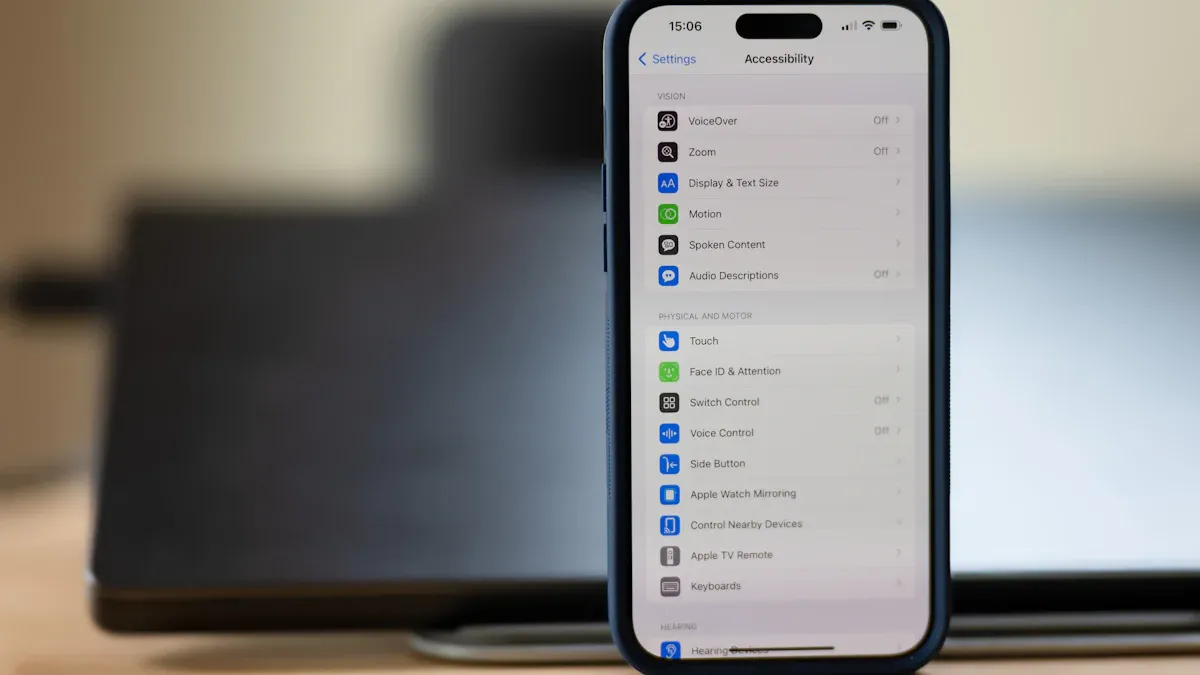
音声入力の有効化
iPhoneで音声入力を始めるのは簡単です。設定で音声入力をオンにするだけです。手順は次のとおりです。
- iPhoneで設定アプリを開きます。
- 「一般」をタップします。
- 「キーボード」を選択します。
- 下にスクロールして「音声入力を有効にする」をオンにします。
- 許可プロンプトが表示されたら、タップして音声入力を許可します。
これらの手順を完了すると、入力できるすべてのアプリで音声入力を使用できます。キーボードのマイクアイコンをタップして話すだけです。あなたの言葉がすぐにテキストとして表示されます。音声入力にさらに多くの言語を追加したい場合は、設定 > 一般 > キーボード > キーボードに移動し、「新しいキーボードを追加」をタップして必要な言語を選択してください。
ヒント: さらに正確な文字起こしが必要な場合や、長時間の会話を録音する必要がある場合は、UME AIボイスレコーダーがiOSとスムーズに連携します。スマートな要約や多言語サポートなどの高度な機能を提供します。
言語設定
適切な言語と地域の設定を選択すると、音声入力があなたをよりよく理解するのに役立ちます。複数の言語を話す場合は、キーボードに追加できます。これにより、音声入力を使用しながら言語を切り替えることができます。これを行うには、設定、一般、キーボードをタップし、キーボードを選択します。「新しいキーボードを追加」をタップして、言語を選択します。
アクセントや現地の言葉に合うように地域を設定することもできます。これにより、音声入力があなたのスピーチをより正確に認識するのに役立ちます。頻繁に言語を切り替える場合は、キーボードの地球儀アイコンを長押しして、希望の言語を選択することでキーボードの言語を変更できます。
プライバシーに関するヒント
音声入力を使用する際、プライバシーは重要です。Appleはほとんどの音声をデバイス上で処理するため、データはより安全に保たれます。場合によっては、iPhoneはより複雑なタスクのために音声データをAppleのサーバーに送信します。Appleは、あなたの身元をプライベートに保つために、あなたの名前やApple IDの代わりにランダムなコードを使用します。あなたの音声データは、送信中および保存中に暗号化されます。
- Siriと音声入力の履歴は、設定でいつでも削除できます。
- さらに制御したい場合は、「ロックされているときにSiriを許可する」などの機能をオフにすることができます。これにより、他の人があなたの音声コマンドを使用するのを防ぎます。
- 人間のレビューのために音声を共有しないことを選択することもできます。
- 音声入力を常にオンにしていると、バッテリー消費量が増える可能性があることを覚えておいてください。必要ないときはオフにしてみてください。
注: UME AIボイスレコーダーもお客様のプライバシーを尊重します。iOSと連携し、安全で正確な音声入力とスマートな要約を提供するため、録音からさらに多くの情報を必要とするすべての人にとって素晴らしい選択肢です。
音声入力の使用

アプリ内での利用
iPhoneでは、多くのアプリで音声入力を使用できます。このツールは、メッセージ、メール、メモ、およびダウンロードした他のアプリで機能します。キーボードが表示されたら、マイクアイコンをタップします。はっきりと話すと、あなたの言葉がテキストに変換されます。
以下は、音声入力を使用する人気アプリと、それらが得意とすることを示す表です。
|
アプリ名 |
最適な用途 |
主な機能と注意点 |
価格設定 |
|---|---|---|---|
|
Apple Dictation |
迅速な音声入力 |
内蔵、多言語対応、オフラインモード |
無料 |
|
Otter |
会議のメモ、共同作業 |
リアルタイムの文字起こし、同期、ハイライト |
無料および有料 |
|
Notta |
バイリンガル会議 |
文字起こし、翻訳、58言語 |
無料および有料 |
|
Rev Voice Recorder |
安全でプロフェッショナルな文字起こし |
高精度、AI要約、安全 |
有料 |
|
Evernote |
音声入力によるメモ作成 |
自動文字起こし、簡単なメモ管理 |
無料 |
|
VOMO |
高速AI文字起こし |
ボイスメモの変換、AI会議メモ |
無料および有料 |
メッセージで簡単な返信をしたり、メールでメールを作成したり、メモでアイデアを保存したりするのに音声入力を使用できます。OtterやNottaのような一部のアプリは、会議を録音して素早く書き起こしを取得するのに役立ちます。より多くの機能が必要な場合は、UME AIボイスレコーダーがスマートな要約を提供し、多くの言語をサポートします。これはiOSと連携してうまく機能し、長時間の録音に役立ちます。
ヒント: どのアプリが最も気に入るか試してみてください。一部は高速で、他は整理や翻訳に役立ちます。
句読点とコマンド
句読点や絵文字を音声で追加するのは簡単です。手を使わずにメッセージを明確で楽しいものにできます。方法は次のとおりです。
- 句読点: 話しながら句読点の名前を言います。たとえば、「カンマ」、「ピリオド」、「感嘆符」などです。iPhoneが適切な記号を追加します。
- 自動句読点: 設定 > 一般 > キーボードで自動句読点をオンにします。iPhoneが自動的にピリオドとカンマの位置を推測します。
- 絵文字: 絵文字を追加したいですか?絵文字の名前を言って、その後に「絵文字」という言葉を追加するだけです。たとえば、「笑顔の顔絵文字」または「親指を立てる絵文字」などです。iPhoneが名前を知っていれば絵文字を追加します。
- 改行: 新しい行や段落を開始するには、「改行」または「新しい段落」と言います。これにより、テキストをきれいに保つのに役立ちます。
注: 一部の絵文字には複数の名前があります。iPhoneが目的の絵文字を追加しない場合は、別の名前を試してみてください。
また、「あれを削除」などのコマンドを使用して最後の単語を消去することもできます。「すべて選択」と言って、言ったばかりのすべてを強調表示します。これらのコマンドは、より速く編集するのに役立ちます。
言語の切り替え
複数の言語を話しますか?音声入力を使用中に言語を切り替えることができます。まず、設定 > 一般 > キーボード > キーボードで必要な言語を追加します。「新しいキーボードを追加」をタップして、言語を選択します。
音声入力中に言語を切り替えたい場合は、キーボードの地球儀アイコンを長押しします。使用したい言語を選択します。
頻繁に言語を切り替える場合は、各言語でいくつかの文を言う練習をしてください。iPhoneはあなたのアクセントと言葉をよりよく理解するようになります。
ヒント: UME AIボイスレコーダーは多くの言語をサポートしており、それらを簡単に切り替えることができます。さまざまな言語で長時間の会話や会議を録音する必要がある場合、このデバイスはそれをシンプルにします。
音声入力は、より速く作業し、整理整頓するのに役立ちます。多くのアプリで使用でき、句読点や絵文字を追加したり、言語をすばやく切り替えたりすることもできます。より多くの機能が必要な場合は、高度な録音と文字起こしのためにUME AIボイスレコーダーをお試しください。
編集と精度
テキストの編集
音声入力は間違ったテキストを生成することがあります。意味をなさない単語や奇妙に綴られた名前が表示される場合があります。これらのエラーを修正するのは、何を探すべきかを知っていれば簡単です。
- システムが似たような音の単語を交換することがあります。たとえば、「彼が買い物に行った」の代わりに「そしてあなたは買い物に行った」と書くことがあります。
- 時々、ランダムな句読点を追加したり、完全に省略したりします。
- 音声入力は文の途中で停止することがあります。マイクをもう一度タップして続行するだけです。
- 名前が認識されないことがよくあります。連絡先に正しいスペルと発音を追加することで、iPhoneを助けることができます。
ヒント: 音声入力を使用した後、必ずテキストを校正してください。Siriやその他の音声入力ツールは単語を聞き間違える可能性があるため、すばやくチェックすることで間違いを発見できます。
同じ名前や単語が常に間違って認識される場合は、連絡先として追加してください。連絡先を編集し、発音フィールドを使用します。その名前をどのように発音するかを録音します。これにより、iPhoneが学習し、次回正しく認識するのに役立ちます。
結果の改善
いくつかの簡単なコツで、音声入力をより効果的に機能させることができます。
- はっきりと、一定のペースで話してください。もごもご話したり、早口で話したりしないようにしてください。
- 静かな場所でiPhoneを使用してください。背景のノイズはマイクを混乱させる可能性があります。
- 言語と方言の設定を確認してください。あなたの話し方に合っていることを確認してください。
- iPhoneが単語を間違えたときにフィードバックを与えて、iPhoneを訓練してください。これにより、iPhoneがあなたの声を学習するのに役立ちます。
- よく使う単語やフレーズのショートカットを作成してください。これにより、時間を節約し、精度が向上します。
- 「一時停止」、「再開」、「それを修正」などの音声コマンドを使用して、音声入力を制御してください。
- 特殊な単語や専門用語を使用する場合は、アクセシビリティ > 音声コントロールで追加してください。カスタムの語彙は、iPhoneがユニークな単語、名前、専門用語を認識するのに役立ちます。これは、専門家やユニークなアクセントを持つ人に最適です。
注: 語彙をカスタマイズすると、エラーが減るだけでなく、音声入力がよりパーソナルで正確になります。
これらのヒントを使用すると、間違いの修正に費やす時間を減らし、物事を成し遂げる時間を増やすことができます。
トラブルシューティング
よくある問題
iPhoneで音声入力を使用していると、いくつかの問題に遭遇する可能性があります。2025年には多くのユーザーがこれらの問題を経験しています。
- 音声入力中にマイクが停止することがあります。修正するには、デバイスを再起動する必要がある場合があります。
- iPhoneを再起動しない限り、音声入力が信頼できない、または動作しなくなることがあります。
- 単語が正しく入力されず、自動修正がさらに悪化させることがあります。
- iPhoneを更新したり再起動したりしても、これらの問題が見られるユーザーもいます。
- これらの問題は、iPhone 16 Proおよび16 Pro Maxモデルで多く見られます。
- 問題が繰り返し発生するため、Appleのサポートフォーラムで不満を共有している人もいます。
マイクの問題は、使用するアプリによっても異なります。場合によっては、問題は電話ではなくアプリにあります。たとえば、Skypeでロボットのような音声効果が発生しましたが、他のアプリでは発生しませんでした。これは、問題がアプリ固有である可能性があることを意味します。
ヒント: マイクが1つのアプリでは機能するが、別のアプリでは機能しない場合は、アプリを更新または再インストールしてみてください。
修正方法
音声入力を再び機能させるために、いくつかの手順を試すことができます。
- 音声入力がオンになっていることを確認してください。設定 > 一般 > キーボードに移動し、「音声入力を有効にする」を確認してください。
- マイクをテストしてください。ボイスメモアプリを開き、何かを録音して再生します。声が聞こえない場合は、マイクの修理が必要な場合があります。
- iPhoneを再起動します。電源を切り、数秒待ってから再び電源を入れます。
- iPhoneを最新のiOSバージョンにアップデートします。設定 > 一般 > ソフトウェアアップデートに移動します。
- Siriの設定を更新します。設定 > Siriと検索にある「Siriを有効にする」や「「Hey Siri」を聞き取る」などのオプションをオフにしてからオンにします。
- 何も機能しない場合は、データをバックアップして工場出荷時の状態にリセットしてみてください。
それでも問題が解決しない場合は、より信頼性の高いソリューションが必要になるかもしれません。UME AIボイスレコーダーはiOSと連携し、正確な文字起こしとスマートな要約を提供します。iPhoneの内蔵音声入力が機能しない場合の優れたバックアップになります。
iPhoneの音声入力は、物事をより速く行うことができます。他者とのコミュニケーションや文章作成が簡単になります。メッセージを送信したり、メールを作成したり、話すことでメモを取ったりできます。多くの人が音声入力で毎週数時間を節約しています。これにより、タスクをすばやく完了し、間違いを減らすことができます。はっきりと話し、コマンドの使用を練習することで、より良い結果が得られます。より多くの機能が必要な場合は、UME AIボイスレコーダーをお試しください。スマートな要約と高度な文字起こしが可能です。静かな場所で音声入力を使用し、間違いがないかテキストを確認してください。どれだけの時間が節約できるかに気づくでしょう!
よくある質問
iPhoneで音声入力をオンにするにはどうすればよいですか?
設定に移動し、一般をタップしてからキーボードをタップします。「音声入力を有効にする」をオンにします。これで、キーボードのマイクをタップして話し始めることができます。あなたの言葉がテキストとして表示されます。
インターネットなしで音声入力を使用できますか?
はい!iPhoneは、多くの言語でオフラインで音声入力を使用できます。最新のiOSアップデートがあることを確認してください。一部の機能にはインターネット接続が必要になる場合があります。
音声で句読点や絵文字を追加するにはどうすればよいですか?
話しながら句読点や絵文字の名前を言うだけです。たとえば、「カンマ」または「笑顔の顔絵文字」と言います。iPhoneがそれらをテキストに追加します。
iPhoneの音声入力が機能しない場合はどうすればよいですか?
以下の手順を試してください。
- 音声入力がオンになっているか確認します。
- iPhoneを再起動します。
- iOSをアップデートします。それでも機能しない場合は、信頼性の高い文字起こしのためにUME AIボイスレコーダーをお試しください。
UME AIボイスレコーダーの特別な点は何ですか?
UME AIボイスレコーダーは、高速かつ正確な文字起こしとスマートな要約を提供します。iOSに対応しており、多くの言語をサポートしています。会議、メモ、授業に役立つ豊富なストレージと便利な機能をご利用いただけます。


0件のコメント